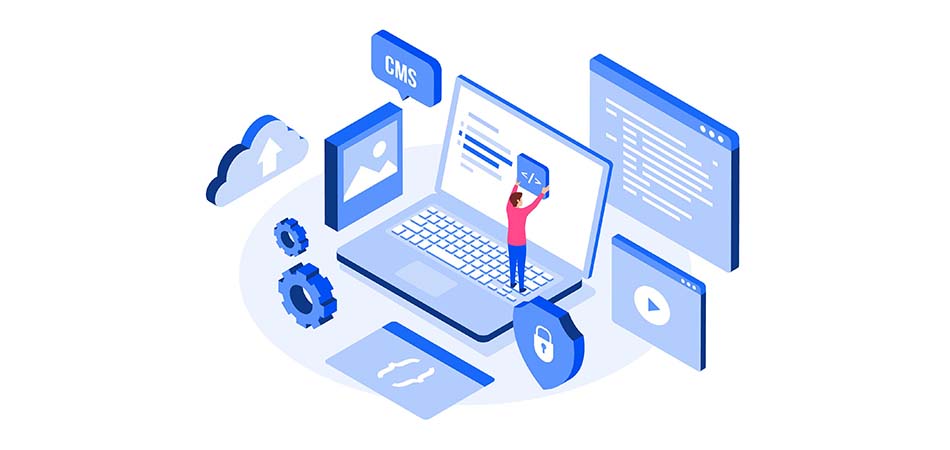
Панель управления сайтом – это инструмент, который дает возможность управлять элементами веб-проекта, включая добавление и удаление страниц, редактирование дизайна и контента. Доступ к этой панели зависит от типа CMS (системы управления контентом), которая используется. Давайте рассмотрим, как получить доступ к панели управления на примере WordPress, Joomla и OpenCart.

Как обнаружить панель управления на сайте
Любой сайт, построенный на CMS, имеет панель управления. CMS облегчает процесс создания и наполнения сайта контентом, не требуя глубоких знаний в программировании.
Сайты, созданные без CMS и разработанные с нуля, требуют знаний в HTML, CSS, PHP и других языках программирования. В некоторых случаях разработчики создают специализированную CMS, чтобы упростить работу с сайтом, и в этом случае метод доступа к панели управления определяется ими.
Для доступа к панели управления сайта на CMS следуйте этим шагам:
- Выясните, какая CMS используется на сайте.
- Откройте страницу авторизации.
- Введите свои учетные данные.
- Получите доступ к панели управления.
CMS можно определить через специальные онлайн-сервисы или вручную, проверив подвал сайта или его HTML-код. Информацию о CMS также можно получить через сервисы вроде BuiltWith, введя домен интересующего вас сайта.
Доступ к панели управления WordPress
WordPress – это ведущая система управления контентом, на которой к 2022 году было создано около 18 миллионов сайтов. Изначально предназначенная для блогов, сейчас она широко используется для создания интернет-магазинов.
Чтобы войти в панель управления WordPress, введите в адресной строке браузера домен сайта с добавлением /wp-login.php или /wp-admin.
Затем в окне авторизации введите свой email и пароль и нажмите «Войти».

Распространенные проблемы при входе в панель управления WordPress
- Забытые данные для входа. Если вы забыли пароль, используйте функцию восстановления пароля на странице авторизации.
- Ограниченный доступ. Если доступ к панели управления ограничен, например, для определенных IP-адресов, это может привести к ошибке 403. В этом случае проверьте и при необходимости отредактируйте файл .htaccess на вашем хостинге.
- Измененный адрес страницы авторизации. Для повышения безопасности адрес панели управления иногда изменяют. Используйте специальные плагины для WordPress, чтобы установить новый адрес для входа в панель управления.
Основные разделы админ-панели сайта
После входа в административную панель пользователь попадает в интерфейс управления сайтом. Состав и структура панели могут отличаться в зависимости от CMS (например, WordPress, Joomla, 1С-Битрикс), но в большинстве случаев админка содержит типовой набор разделов. Эти модули позволяют управлять контентом, пользователями, настройками сайта и внешним видом. Ниже приведена таблица с описанием основных элементов и их функциями.
Понимание назначения каждого раздела помогает избежать ошибок при работе с сайтом и ускоряет ориентацию в системе. Особенно важно это для начинающих пользователей, которые только начинают осваивать веб-администрирование.
| Раздел панели | Назначение | Что можно делать |
|---|---|---|
| Главная (Дашборд) | Общая сводка | Просматривать уведомления, обновления, статистику |
| Записи / Статьи | Контент | Создавать, редактировать и удалять материалы |
| Медиафайлы | Файловое хранилище | Загружать изображения, видео, документы |
| Страницы | Статический контент | Управлять страницами сайта (О нас, Контакты и др.) |
| Комментарии | Обратная связь | Модерировать пользовательские комментарии |
| Внешний вид / Шаблоны | Дизайн сайта | Настраивать темы, меню, виджеты |
| Плагины / Модули | Функциональность | Устанавливать и настраивать расширения |
| Пользователи | Управление доступом | Добавлять и редактировать учетные записи |
| Настройки | Системные параметры | Менять общие параметры сайта и админки |
Такое структурирование интерфейса позволяет быстро находить нужные функции и минимизирует риск случайных изменений. Если в панели отсутствует какой-либо из указанных разделов, это может быть связано с ограниченными правами доступа или особенностями конкретной CMS.
Руководство по доступу к панели управления Joomla
Joomla, занимающая прочное второе место среди мировых CMS, насчитывает более 2,5 миллионов сайтов. Для входа в её административный интерфейс, достаточно добавить к адресу вашего сайта /administrator/. Затем следует ввести имя пользователя и пароль, после чего нажать кнопку «Войти».
Однако, иногда возникают сложности при попытке входа в админ-панель Joomla:
- Если вы забыли свои данные для входа, введите в адресную строку вашего сайта следующее: /index.php?option=com_user&view=reset. Например: http://vjoomla.ru/index.php?option=com_user&view=reset. Далее укажите вашу электронную почту, пройдите проверку на бота и нажмите «Отправить».
- Проблемы с доступом при корректном вводе данных могут быть вызваны неправильной кодировкой файла configuration.php. Если файл сохранен в формате UTF-8 с BOM, это может вызвать ошибки. Решение – скачать файл с хостинга и пересохранить его в Notepad++ с опцией «Кодировать в UTF без BOM», а затем загрузить обратно на сервер.

Доступ к админ-панели OpenCart
OpenCart, популярная CMS для интернет-магазинов, насчитывает почти 400 тысяч сайтов по состоянию на август 2019 года. Для входа в административную панель OpenCart, добавьте к адресу вашего сайта /admin.
В окне авторизации введите свои учетные данные и нажмите «Войти». После этого вы получите доступ к функциям управления сайтом, включая редактирование контента и просмотр статистики.
Важно помнить при входе в админку OpenCart:
- Если вы забыли пароль, используйте функцию восстановления, нажав на «Забыли пароль?» на странице авторизации. Укажите ваш email и следуйте инструкциям для сброса пароля.
- При смене хостинга может возникнуть проблема доступа из-за устаревшего драйвера mysql. Решение – отредактировать файлы config.php в корневом каталоге и папке admin, заменив строку define(‘DB_DRIVER’, ‘mysqli’) на mysql.

Общие советы для доступа к админ-панелям CMS
- Чтобы определить, какая CMS используется на сайте, можно воспользоваться анализом HTML-кода или специализированными онлайн-сервисами.
- Для входа в админ-панель, обычно добавляют к домену сайта специфические слова, такие как admin, wp-login.php, administrator и т.д.
- В случае утери логина или пароля, их можно восстановить, указав email, привязанный к аккаунту.
Проблемы с доступом могут быть связаны с ограничениями IP, изменениями в адресе страницы авторизации или ошибками в конфигурационных файлах. Их можно исправить, отредактировав файлы .htaccess и configuration.php (или config.php) через панель управления хостинга.
Для обеспечения безопасного и эффективного управления контентом веб-сайта, необходимо владеть основными принципами работы с административными панелями систем управления контентом (CMS). Во-первых, всегда следует использовать сложные пароли и регулярно их обновлять, чтобы минимизировать риск несанкционированного доступа. Во-вторых, актуализация CMS и всех установленных плагинов до последних версий способствует закрытию уязвимостей и повышению стабильности работы сайта. Важно также регулярно создавать резервные копии сайта, что позволит восстановить данные в случае их потери или повреждения. Наконец, использование двухфакторной аутентификации добавляет дополнительный слой защиты, обеспечивая, что доступ к админ-панели получат только те, кто имеет соответствующие права. Эти рекомендации помогут обеспечить безопасность и надежность работы вашего веб-сайта, а также повысят его производительность и доступность для пользователей.