Как собрать SEO-дашборд в Looker Studio

Опубликовано
11 мин чтения
Коротко
SEO-дашборд в Looker Studio собирают в пять шагов: выписывают вопросы владельца, маркетолога и специалиста, подключают Search Console двумя таблицами и GA4, раскладывают отчет на три страницы, добавляют поля бренда и типа страницы, а перед показом сверяют итоги с консолью и объясняют расхождения.

Отчет по поиску обычно собирают так: раз в месяц открывают консоль гугла, аналитику, делают скриншоты и вставляют их в презентацию. Через полгода никто не помнит, с каким периодом сравнивали и почему в прошлый раз клики были другими. SEO-дашборд в Looker Studio решает эту проблему: данные подтягиваются сами, период меняется одним переключателем, а ссылку на отчет можно отправить руководителю без выгрузок.
Ниже порядок сборки от пустого листа до рабочего отчета: какие вопросы он должен закрывать, какие источники подключить, как разложить страницы, какие вычисляемые поля добавить и где цифры будут расходиться с интерфейсом консоли. В конце есть список проверок, после которых отчет не стыдно показать владельцу бизнеса.
С каких вопросов начать, чтобы отчет не превратился в свалку графиков
Начинать стоит со списка вопросов, на которые отчет отвечает, а не с выбора диаграмм. Пустой холст Looker Studio провоцирует добавлять все подряд, и через час на странице двадцать виджетов, которые никто не читает.
У отчета обычно три читателя с разными вопросами. Владелец хочет понять, растет ли поиск как канал и приносит ли заявки. Маркетолог сравнивает органику с рекламой и другими источниками. Специалист по продвижению ищет, какие страницы и запросы просели и где есть точки роста. Под каждого читателя удобно выписать 3-5 вопросов и для каждого указать метрику и источник:
| Вопрос | Метрика | Откуда брать |
|---|---|---|
| Растет ли видимость сайта в поиске | Показы, клики по неделям | Search Console, таблица Site Impression |
| Растет ли спрос на компанию или новые клиенты | Клики по брендовым и небрендовым запросам | Search Console + вычисляемое поле |
| Какие страницы теряют трафик | Клики страницы, сравнение с прошлым периодом | Search Console, таблица URL Impression |
| Где можно поднять кликабельность | Показы и CTR по страницам | Search Console, таблица URL Impression |
| Приносит ли органика заявки | Ключевые события, сеансы из органики | Google Analytics 4 |
Если для вопроса нет метрики или источника, его лучше честно убрать из первой версии. Отчет, который отвечает на пять вопросов точно, полезнее отчета на двадцать вопросов с цифрами, которым никто не доверяет.
Подключение Search Console и GA4: порядок и выбор таблицы
Для базового отчета нужны два коннектора от гугла: Search Console и Google Analytics. Оба бесплатные, подключаются под аккаунтом, у которого есть доступ к ресурсу в консоли и к ресурсу аналитики.

Сборка начинается так:
- Откройте lookerstudio.google.com, создайте пустой отчет.
- Выберите коннектор Search Console, найдите сайт и выберите таблицу Site Impression с типом поиска Web.
- Добавьте второй источник того же сайта с таблицей URL Impression.
- Подключите коннектор Google Analytics и выберите ресурс GA4.
- Проверьте в меню ресурсов список добавленных источников: их должно быть три.
Два источника из одной консоли нужны потому, что в Looker Studio один источник может использовать только одну таблицу. Site Impression считает данные по сайту целиком и сходится с итогами в отчете «Эффективность». URL Impression считает по страницам: на нем строят таблицы страниц, и только в нем есть типы поиска discover и googleNews. Это прямо описано в справке по коннектору Search Console, и путаница между таблицами дает половину вопросов вида «почему клики не сходятся».
Источники сразу переименуйте понятно: «GSC сайт», «GSC страницы», «GA4». Через месяц, когда в отчете появятся смешанные данные и копии, по стандартным названиям уже не понять, откуда взялся график.
Три страницы дашборда: обзор, запросы и страницы, заявки
Рабочий дашборд в Looker Studio удобно делить на три страницы, по одной на каждого читателя из списка вопросов. Так руководитель открывает первую страницу и закрывает отчет, а специалист сразу идет на вторую.
Обзор
Наверху четыре карточки показателей: клики, показы, CTR и средняя позиция, каждая со сравнением с прошлым периодом. Под ними линейный график кликов и показов по неделям за 13-16 месяцев: на таком отрезке видно сезонность и тот же месяц прошлого года. Дневная разбивка для обзора слишком шумная, по выходным и праздникам она скачет без всякого смысла.
Сюда же стоит поставить диаграмму кликов по брендовым и небрендовым запросам. Рост брендовых обычно говорит о спросе на компанию и работе других каналов, рост небрендовых чаще связан с продвижением. Без такого деления обзор может показать рост, которого у поиска как канала нет.
Запросы и страницы
Здесь две таблицы с сортировкой по кликам: запросы и страницы, у каждой столбцы кликов, показов, CTR, позиции и изменение к прошлому периоду. Над таблицами фильтры по стране, устройству и типу страницы. Для таблицы запросов добавьте тепловую раскраску CTR: строки с большими показами и бледным CTR сразу бросаются в глаза.
Заявки
Третья страница строится на GA4: сеансы из канала Organic Search, ключевые события и доля органики среди всех заявок. Чтобы заявки из поиска не смешались с переходами из рассылок и соцсетей, ссылки во всех остальных каналах должны быть размечены, как это сделать без путаницы, разобрано в инструкции по UTM-меткам. Сюда же можно вынести отдельную строку для переходов из чат-ботов, если они уже появились в аналитике: способы их выделить описаны в статье о том, как измерить трафик из ChatGPT и Perplexity.
Вычисляемые поля: бренд, тип страницы и раздел сайта
Три вычисляемых поля превращают сырую выгрузку консоли в отчет, который отвечает на вопросы бизнеса: деление запросов на брендовые и остальные, тип страницы и раздел сайта. Добавляются они в редакторе источника данных кнопкой добавления поля, а потом доступны во всех графиках этого источника.
Поле бренда строится на функции REGEXP_MATCH внутри конструкции CASE. Формула в общем виде: CASE WHEN REGEXP_MATCH(Query, «(?i).*(gusarov|гусаров|гусарова).*») THEN «Бренд» ELSE «Небренд» END. В скобки вписывают все написания названия компании, включая латиницу, частые опечатки и названия собственных продуктов. После сохранения обязательно откройте таблицу с этим полем и пролистайте запросы, попавшие в бренд: короткое название может цеплять посторонние слова.
Тип страницы строится так же, только по полю Landing Page и по частям адреса: /catalog/ это каталог, /blog/ или /statyi/ это статьи, остальное услуги или служебные страницы. Отдельно имеет смысл поле раздела по первой папке адреса. С ним видно, что просел, например, только блог, а коммерческие страницы стоят ровно, и разговор о причинах сразу становится предметным.
Для таблицы URL Impression полезно еще одно поле: очистка адреса от параметров и якорей. Если в консоль попадают адреса с метками или фрагментами, одна страница расползается на несколько строк, и ее суммарные клики приходится складывать вручную.
Фильтры, сравнение периодов и пустые запросы
Пользоваться отчетом без переключателя дат и сравнения с прошлым периодом почти невозможно, поэтому эти два элемента ставят на каждую страницу первыми. Переключатель дат по умолчанию стоит выставить на последние 28 дней, сравнение на предыдущий период, а для сезонного бизнеса на тот же период прошлого года.
Последние два-три дня в данных консоли обычно неполные, поэтому конец периода лучше сдвигать: иначе каждый отчет показывает ложное падение в последние дни. Срок хранения данных в консоли 16 месяцев, и для сравнения год к году стоит сразу настроить регулярную выгрузку в таблицу или BigQuery, чтобы через полтора года история не начала пропадать.
В таблице запросов почти всегда появляется строка с пустым запросом и заметной долей кликов. Это обезличенные запросы: консоль не показывает редкие и содержащие личные данные формулировки, а коннектор складывает их в одну строку без значения. По справке гугла эту строку убирают фильтром, исключающим пустые значения поля Query. Удалять ее из обзора не нужно: тогда итоги перестанут сходиться с консолью, фильтр ставят только на таблицу запросов.
Фильтр по типу поиска тоже стоит вынести на страницу. Если привязать выпадающий список к параметру Search type, читатель сам переключится между веб-поиском, картинками и видео, не дублируя страницы.
Почему цифры в отчете расходятся с консолью и аналитикой
Расхождения почти всегда объясняются разными способами подсчета, а не ошибкой отчета. Но если не объяснить их заранее, первый же вопрос руководителя «почему тут кликов меньше, чем в консоли» подорвет доверие ко всему дашборду.
Основные источники расхождений удобно держать в отдельной справке на последней странице отчета:
| Что не сходится | Причина | Что сделать |
|---|---|---|
| Показы по страницам не сходятся с итогом по сайту | Таблица URL Impression считает по каждой странице отдельно, а Site Impression по сайту целиком | Итоги брать из Site Impression |
| Сумма кликов по запросам меньше итога | Обезличенные запросы не попадают в разбивку | Показывать долю пустой строки, а не прятать ее |
| Клики консоли больше сеансов органики в GA4 | Разный подсчет: клик в выдаче и сеанс на сайте, отказ от cookie, блокировщики | Сравнивать динамику, а не абсолютные числа |
| Последние дни просели | Данные консоли приходят с задержкой | Сдвинуть конец периода на 2-3 дня |
| В консоли уже есть свежий день, а в отчете нет | Источник консоли обновляется раз в 12 часов | Обновить данные вручную из меню отчета |
Если данных консоли в отчете не хватает или хочется проверить конкретную цифру, удобнее открыть первоисточник: какие отчеты консоли что показывают, подробно описано в разборе восьми отчетов гугл серч консоли.
Как читать дашборд: пары метрик вместо одной цифры
Одна метрика почти никогда не объясняет, что произошло, поэтому выводы делают по паре показателей. Падение кликов само по себе ничего не говорит, а падение кликов при стабильных показах уже указывает на сниппет или изменение выдачи.
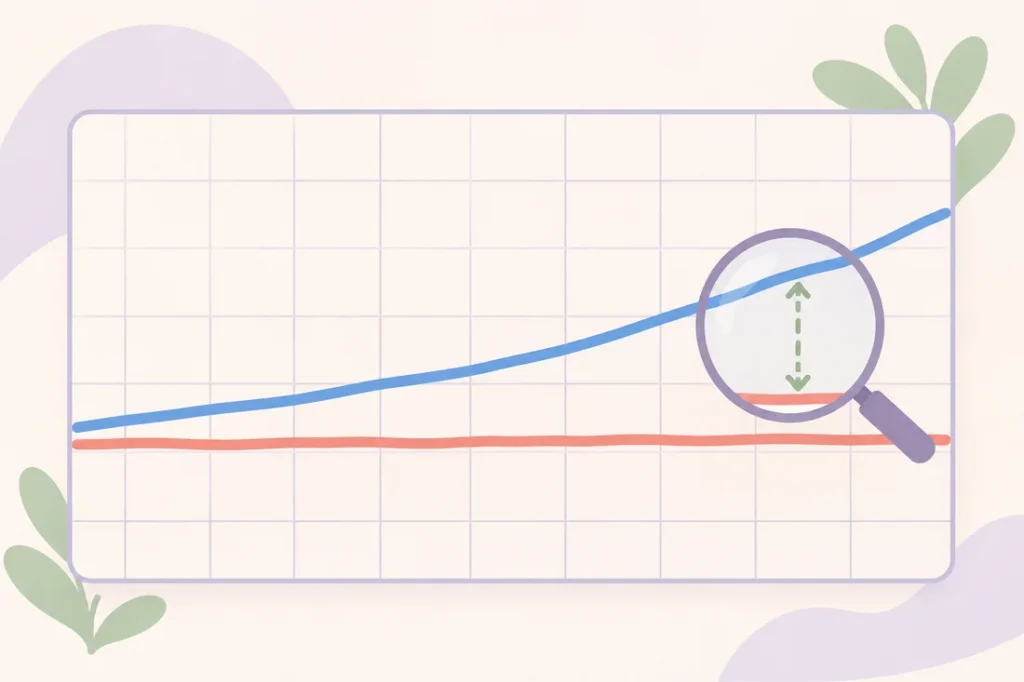
Ниже сочетания, которые встречаются чаще всего, и первое, что стоит проверить:
- показы растут, клики стоят: страница выходит по новым запросам на дальних позициях, либо сниппет проигрывает соседям, смотрите CTR по страницам;
- показы и клики упали вместе на всех разделах: сезонность, технический сбой или апдейт поисковика, сравните с прошлым годом и журналом правок;
- упал один раздел, остальные стоят: причина внутри раздела, ищите изменения шаблона, удаленные страницы, редиректы;
- средняя позиция выросла, клики упали: возможно, сайт выпал по части широких запросов, и позиция посчиталась по оставшимся узким, где он стоит выше;
- клики из поиска растут, заявки нет: трафик идет на информационные страницы, проверьте, есть ли с них путь к услуге.
Средняя позиция в отчете считается по всем показам за период и легко обманывает. Для выводов о позициях лучше смотреть ее в таблице с конкретными запросами и страницами, а не в итоговой карточке. Если отчет нужен еще и для оценки работы подрядчика, рядом с метриками стоит держать список работ за период: что входит в такие работы и от чего зависит их объем, объясняет статья о том, из чего складывается стоимость SEO-продвижения.
Доступ, обновление и квоты GA4
Отчетом делятся ссылкой, как гугл-документом, и важно сразу решить, под чьими правами он показывает данные. По умолчанию источник использует доступ владельца, и любой, кому открыли отчет, видит данные консоли, даже без собственного доступа к ресурсу. Для внешних читателей это удобно, но ссылку с правом редактирования давать стоит только тем, кто будет менять отчет.
Данные Search Console и GA4 коннектор по умолчанию обновляет раз в 12 часов, для консоли этот интервал не меняется, для аналитики можно поставить 1 или 4 часа. Если нужна свежая цифра прямо сейчас, редактор обновляет данные вручную через меню отчета.
Отдельная проблема отчетов на GA4: ошибки квоты. Каждый график отправляет свой запрос к аналитике, и страница с двадцатью виджетами, которую одновременно открыли несколько человек, может исчерпать лимит ресурса. Тогда вместо графиков появляются сообщения об ошибке, причем могут перестать работать и другие отчеты на этом ресурсе. Помогает простое: меньше графиков на странице с GA4, общие фильтры вместо копий одного графика, а для больших сайтов выгрузка аналитики в BigQuery и подключение отчета к ней.
Если сайтов несколько, готовый отчет удобно превратить в заготовку. Копию делают через меню файла, и при копировании Looker Studio предлагает заменить каждый источник на другой: консоль и аналитику нового сайта. Вычисляемые поля, созданные внутри источника, при этом нужно проверить отдельно, а поле бренда переписать под название другой компании. Владельцем источников и отчета лучше сделать рабочий аккаунт компании, а не личную почту сотрудника, иначе после его ухода отчет может перестать получать данные.
Проверка перед показом и следующий шаг
Перед тем как отправить ссылку, проверьте отчет по короткому списку: итоги обзора совпадают с консолью за тот же период, конец периода сдвинут на пару дней, брендовое поле не цепляет посторонние запросы, у каждой страницы есть подпись, какой вопрос она закрывает, а на последней странице лежит справка о расхождениях. Это занимает полчаса и снимает почти все вопросы на первой встрече.
Дальше отчет стоит развивать вместе с вопросами: добавлять страницу, когда появляется новый вопрос, и убирать графики, которые никто не открывал месяц. Хороший SEO-дашборд в Looker Studio со временем становится короче, а не длиннее, потому что в нем остаются только цифры, по которым принимают решения.
Если хочется, чтобы отчет собрали и связали с планом работ специалисты, можно записаться на консультацию по SEO-продвижению: посмотрим данные сайта, предложим набор метрик под ваши задачи и расскажем, что из них стоит улучшать в первую очередь.
Частые вопросы
Есть ли готовый шаблон SEO-дашборда для Looker Studio?
Да, в галерее отчетов и у сторонних авторов есть бесплатные и платные шаблоны на Search Console и GA4. Копию шаблона подключают к своим источникам вместо демо-данных. Шаблон экономит время на оформлении, но вопросы, поле бренда и фильтры все равно приходится настраивать под свой сайт.
Looker Studio бесплатный или за отчеты придется платить?
Основная версия бесплатна для любого аккаунта гугла, вместе с коннекторами Search Console, Google Analytics и Google Ads. Платная Looker Studio Pro добавляет командные пространства и управление правами для компаний. Отдельно платят за партнерские коннекторы к сервисам вне экосистемы гугла, если они нужны.
Можно ли подключить яндекс метрику к Looker Studio?
Да, но не встроенным коннектором: гугл такого не делает, поэтому используют партнерские коннекторы или выгрузку метрики в гугл-таблицу, которую уже подключают к отчету. Перед выбором партнерского коннектора проверьте, какие поля он отдает, как часто обновляется и сколько стоит при вашем объеме данных.
Почему коннектор Search Console не видит мой сайт?
Проверьте аккаунт: коннектор показывает только ресурсы, к которым есть доступ у аккаунта, под которым вы вошли в Looker Studio. Чаще всего отчет открыт под личной почтой, а консоль подтверждена на рабочей. Добавьте нужный аккаунт пользователем ресурса в консоли или переключитесь на него.
Как добавить в этот отчет данные рекламы Google Ads?
Подключите коннектор Google Ads как еще один источник и вынесите рекламу на отдельную страницу, чтобы не смешивать ее с органикой. Сравнивать каналы удобнее по ключевым событиям из GA4, где реклама и поиск лежат в одном отчете по каналам, а не по кликам из разных систем.